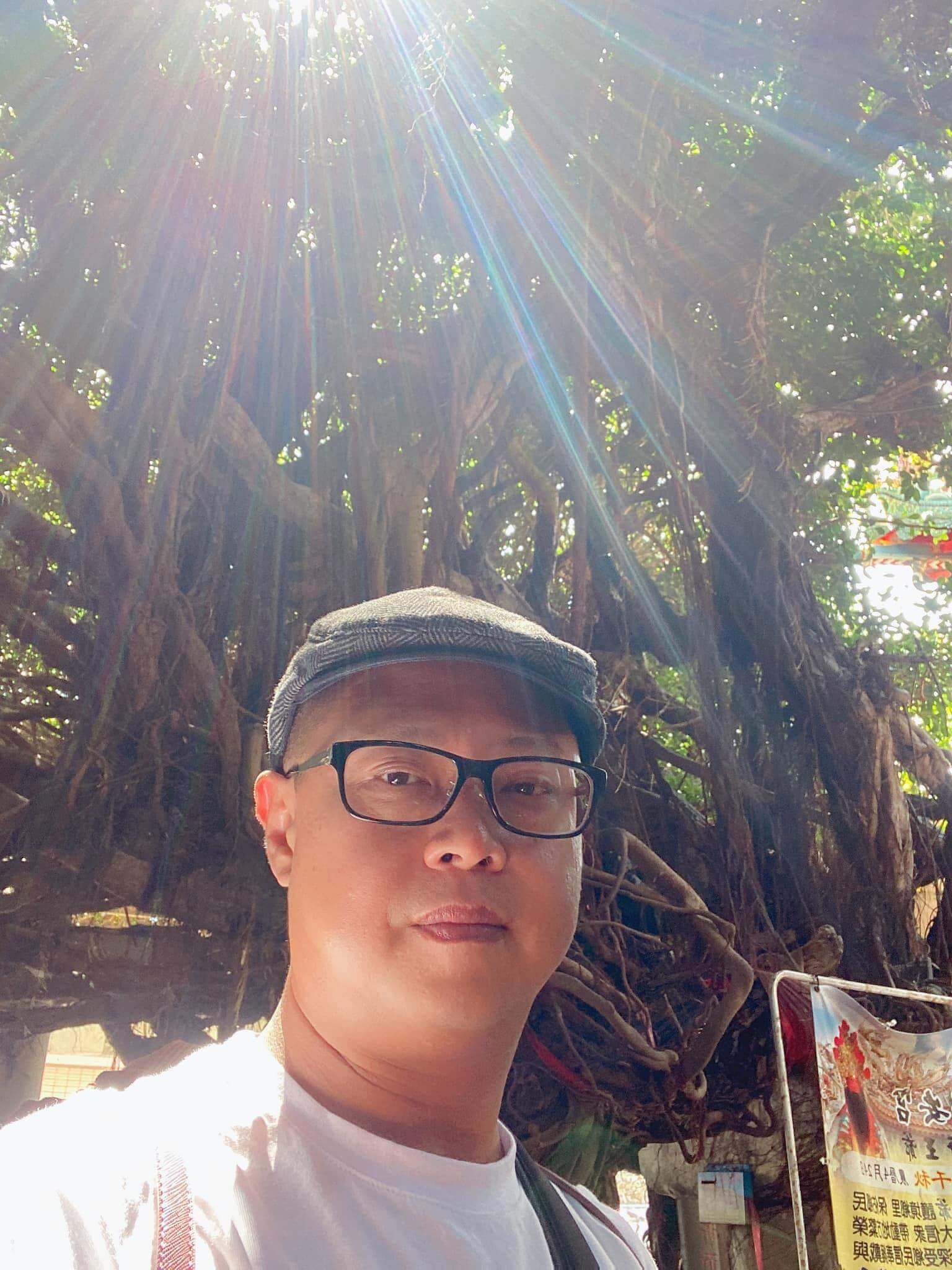
大家好,我是Wen-Chih Chang
我是從加拿大回來的畢業生。 我在2022年冬季成功錄取Vancouver Institute of Media Arts 。讚讚讚!
我在2022年的秋季讀完藝術與科學課程。
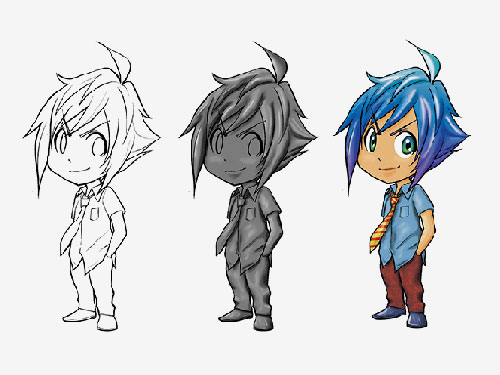
我在畢業後的麼一天在加拿大的宿舍看著老高的影片。突然廣告冒出。廣告講述的是一所名叫Vancouver Institute of Media Arts 的動畫學院,講述在一年你會如何學習成為2D角色動畫的課程。一剎那,我的頭被閃電打到似的,我萌出成為動畫師的念頭。
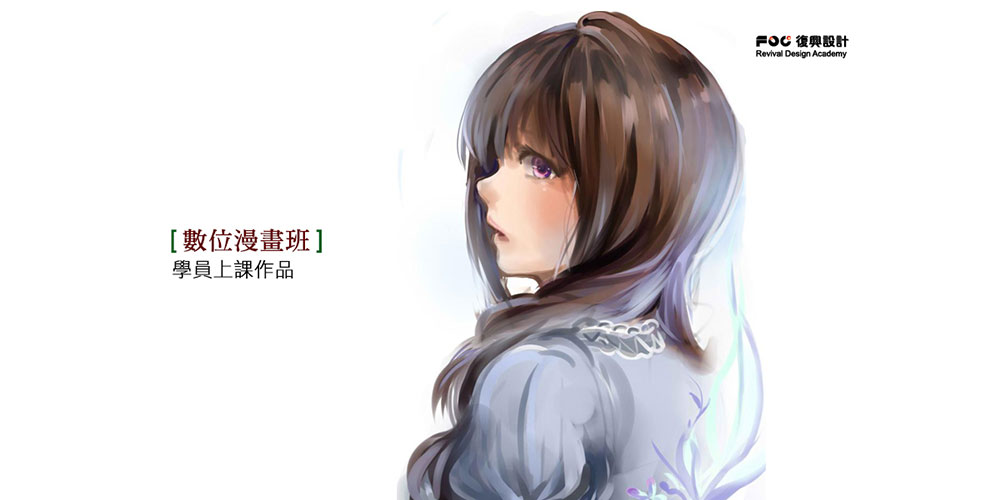
從那之後,我每天都在想怎麼被那所學校錄取。在不知道該怎麼辦的時候, 我看到一所名叫復興設計學院裡的漫畫班的頁面,我立馬傳訊息說「我要報名上漫畫課」。
2022的春季我畢業後,我回來台灣申請了這所漫畫班。
我在這學院每個禮拜六從早上.........
親愛的老師們... 時間過的很快,距離在復興接受你嚴格美術訓練的那段時間已經快一年了,雖然過了那麼久,我還是很感謝你們。 對於你們上課專注的神情,至今還存在我的心裡,其實,去補復興,我只是給自己一個機會而已。 因為我並非美術專業,所以我怎麼也沒想到我今天可以申請到美國工業設計的學校,而且還是洛杉磯藝術中心設計學院(Art Center College Of Design)。 該校在美國工業產品和交通工具設計系的排名幾乎是第一,我除了高興外,還真的有點意想不到,我想你們辦復興的理念是對的,不管我們以前學的是什麼,去復興都可以為自己開創出一條通往美術世界的路。 我往後要努力的還很多,在出國前夕,特地打了這封信,除了表達我心中的感謝,還有一切的祝福,祝福你們。